















Collective の代替手段
2私たちはCollectiveの無料および有料の代替手段のリストを2件編集しました。主な競合相手はRecentX、 Genius Clipboard Managerです。また、こちらで他の類似のオプションを見ることもできます:オフィスおよび生産性ソフトウェア。


 ソフトウェア


私たちはCollectiveの無料および有料の代替手段のリストを2件編集しました。主な競合相手はRecentX、 Genius Clipboard Managerです。また、こちらで他の類似のオプションを見ることもできます:オフィスおよび生産性ソフトウェア。
私たちはCollectiveの無料および有料の代替手段のリストを2件編集しました。主な競合相手はRecentX、 Genius Clipboard Managerです。また、こちらで他の類似のオプションを見ることもできます:オフィスおよび生産性ソフトウェア。
コレクティブに会います。 Macのクリップボード履歴。 できました。
 Mac
Mac
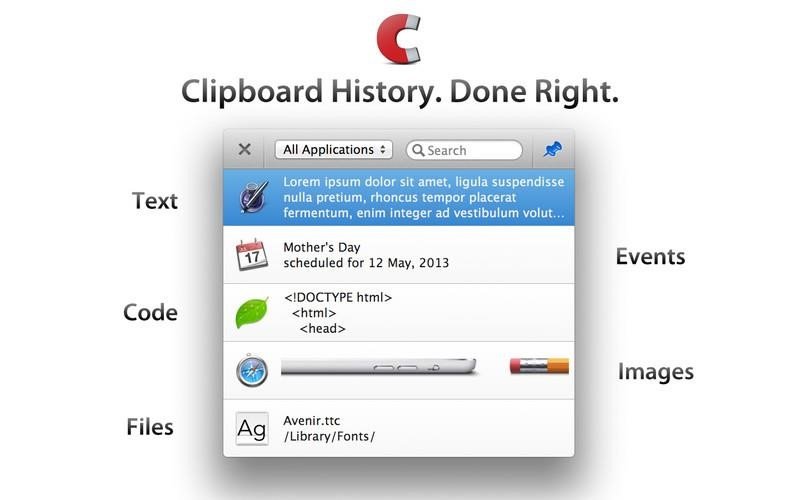
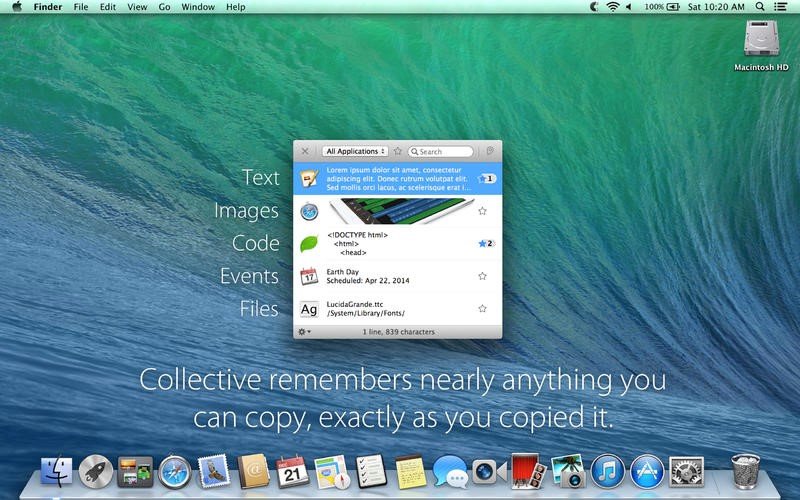
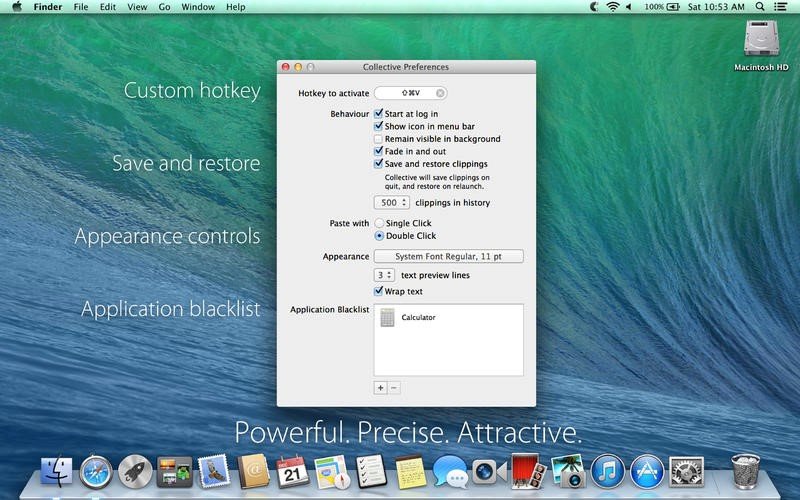
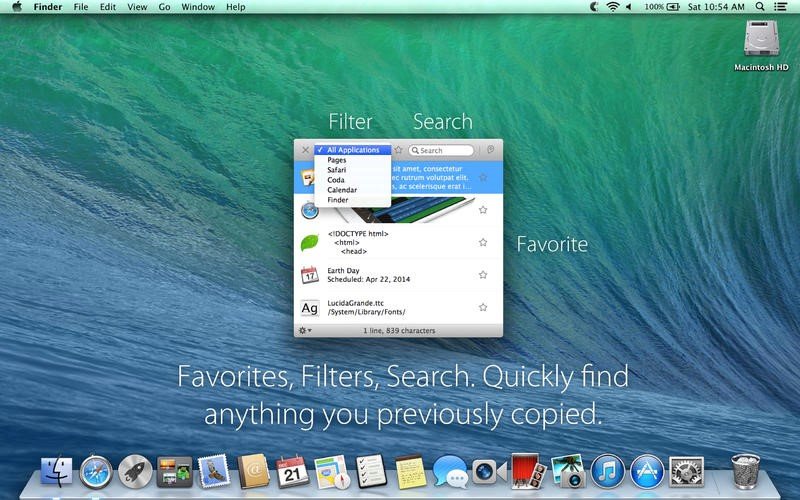
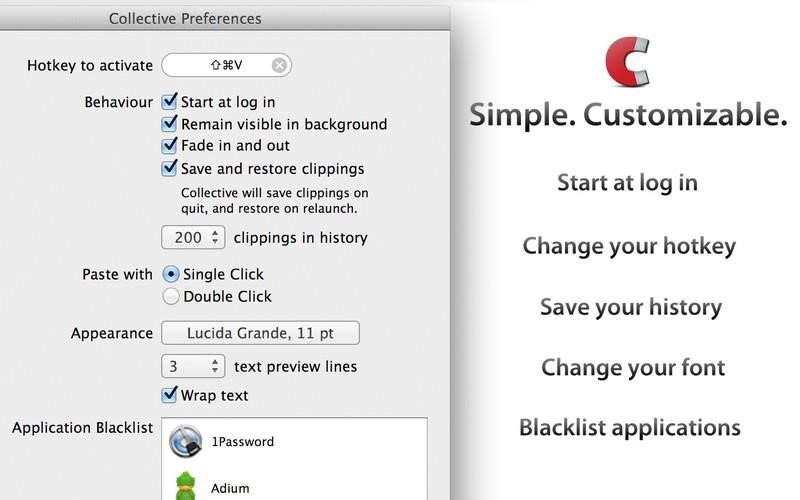
コレクティブに会います。 Macのクリップボード履歴。 できました。
コピーできるものはほとんど何でも、Collectiveは覚えています。
テキスト、画像、PDF、映画、URL、予定、ファイル:Collectiveは、コピーしたものをすべて追跡します。
シンプルなキーの組み合わせ(?-Shift-V)でCollectiveが表示され、以前にコピーしたものをクリップボードに貼り付けて、コピーしたとおりに貼り付けることができます。
パワフル。 正確。 魅力的。 思慮深い。 Macアプリに期待するすべて。
特徴
•コマンド(?-Shift-V)で表示されるか、「ピン留め」で開くことができるため、クリップボードの履歴を常に利用できます。
•コピーできるほぼすべてのものをサポート:テキスト、画像、PDF、映画、URL、予定、ファイル
•すべての書式設定を記憶するため、コピーしたとおりにアイテムを貼り付けることができます
•パスワードマネージャーなどの機密性の高いアプリケーションからのデータのコピーを回避するためのアプリケーションブラックリスト
•以前にコピーされたアイテムをすばやく検索して貼り付けるための、アプリケーションフィルタリングを備えた強力な検索を含む
•フルサイズのプレビュー用にQuick Lookと統合
•クリップボードの履歴を保存して、再起動しても利用できるようにする
•ログインすると自動的に起動できる
•キーボードまたはマウスで完全に制御可能で、ドラッグアンドドロップをサポート
•2番目のモニターに表示する機能など、フルスクリーンモードのアプリケーションで動作します。
•任意にサイズ変更可能なテキストとボイスオーバーのサポートにより、アクセス可能
Collectiveの使用方法
Collectiveが実行されている場合、メニューバーの右上に「C」が表示されます。 ?-Shift-Vを押すと、コピーしたもののCollectiveの履歴が表示されます(または、メニューバーの[C]をクリックできます)。 アイテムをクリックすると、クリップボードに追加されるので、もう一度貼り付けることができます。
ソフトウェアについての意見を共有し、レビューを残してさらに向上させるのに役立てましょう!
変更の提案


あなたのフィードバック
Your vote has been counted.
Do you have experience using this software?