














App Cleaner & Uninstaller の代替手段
4App Cleaner & Uninstaller の代わりとなる 4 個の無料および有料のリストをまとめました。 主な競合相手はAppCleaner、 Your Uninstaller!です。 これらに加えて、ユーザーは App Cleaner & Uninstaller と TrashMe、 CleanApp の間の比較も行います。 また、他の同様のオプションもここで確認できます: OSおよびユーティリティ。


 ソフトウェア


App Cleaner & Uninstaller の代わりとなる 4 個の無料および有料のリストをまとめました。 主な競合相手はAppCleaner、 Your Uninstaller!です。 これらに加えて、ユーザーは App Cleaner & Uninstaller と TrashMe、 CleanApp の間の比較も行います。 また、他の同様のオプションもここで確認できます: OSおよびユーティリティ。
App Cleaner & Uninstaller の代わりとなる 4 個の無料および有料のリストをまとめました。 主な競合相手はAppCleaner、 Your Uninstaller!です。 これらに加えて、ユーザーは App Cleaner & Uninstaller と TrashMe、 CleanApp の間の比較も行います。 また、他の同様のオプションもここで確認できます: OSおよびユーティリティ。
インストールされたアプリケーションをプレビューし、サービスファイルを削除してアンインストールを完了します。
インストールされたアプリケーションをプレビューし、サービスファイルを削除してアンインストールを完了します。
 Mac
Mac
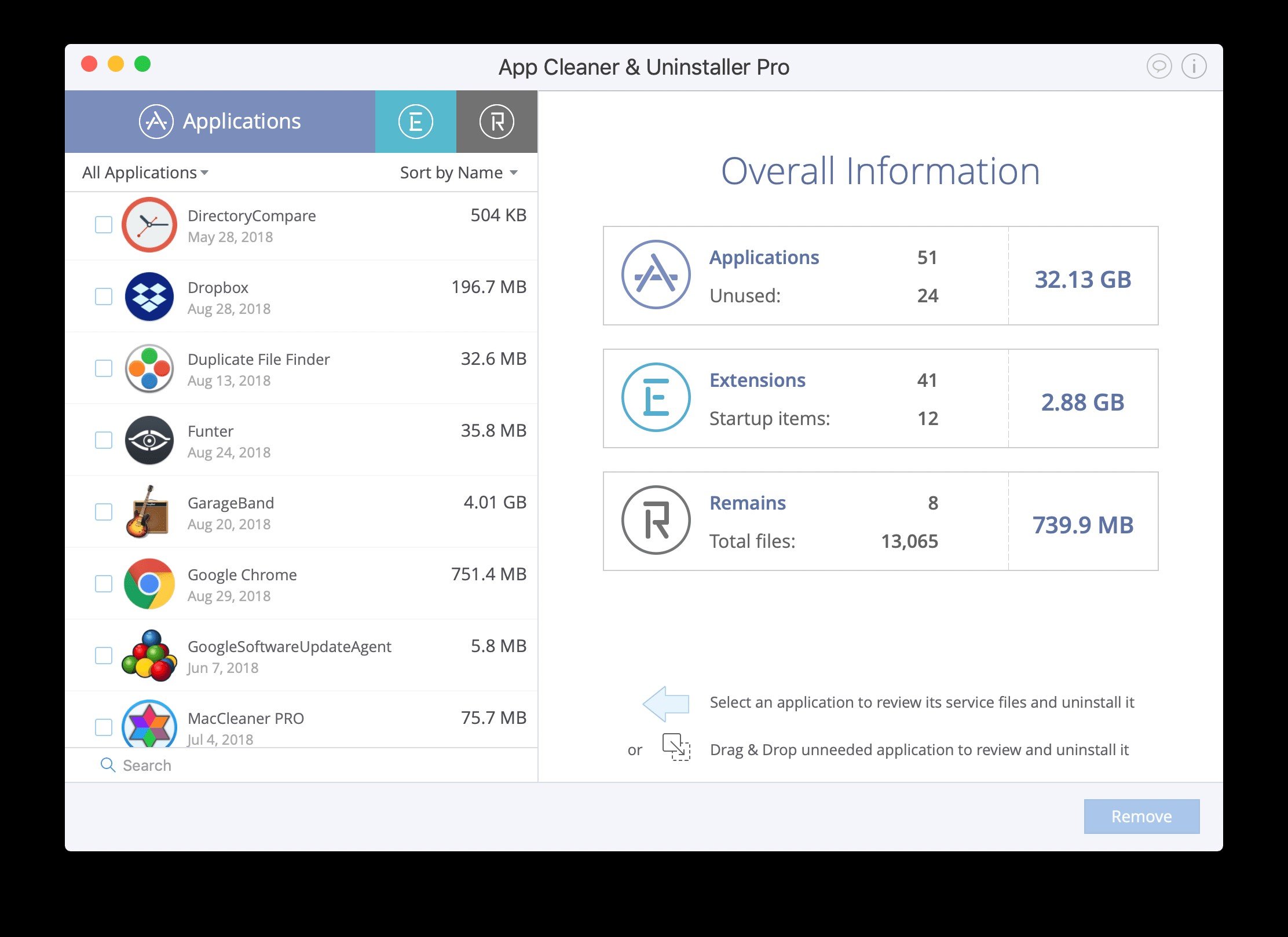
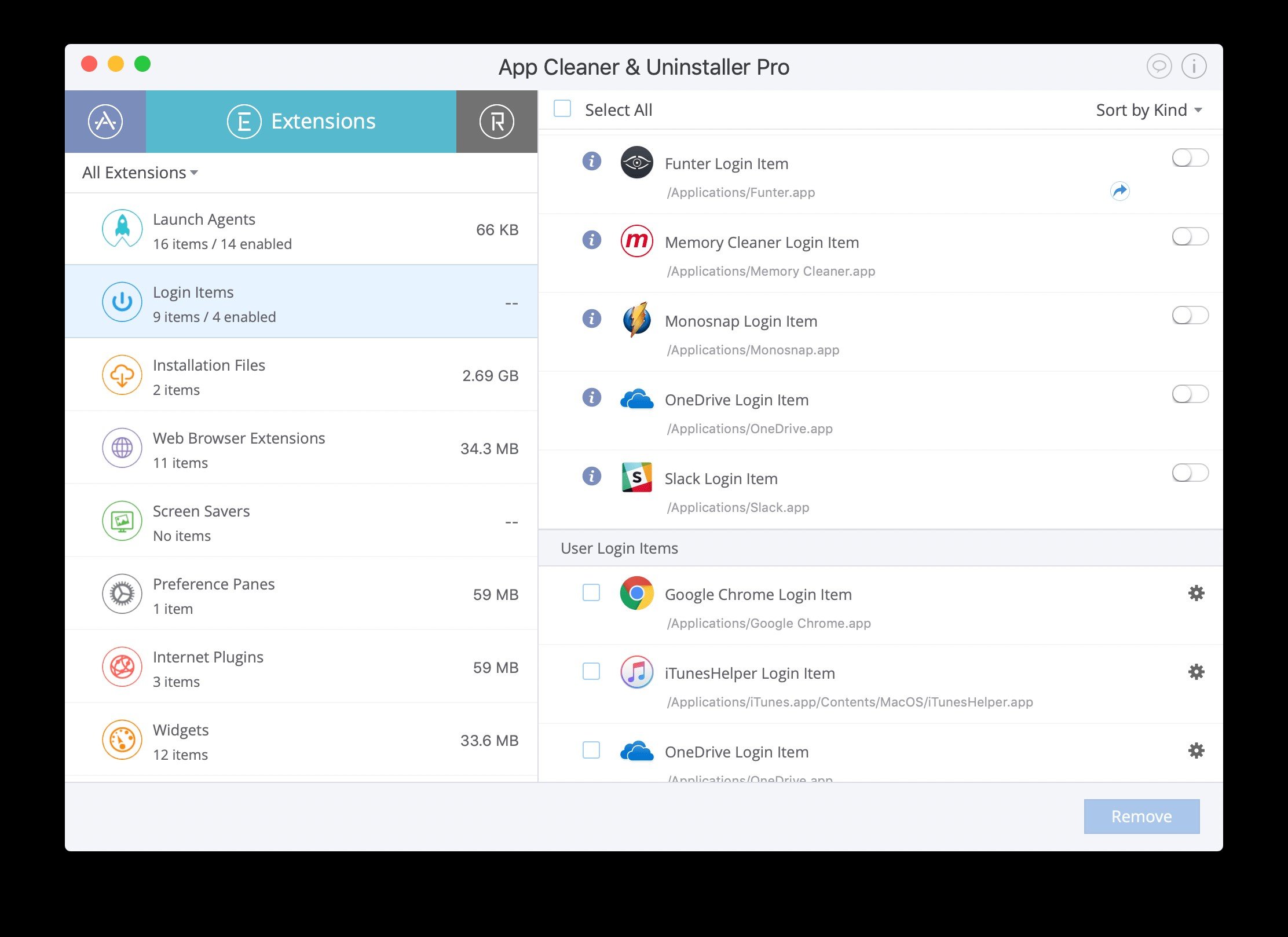
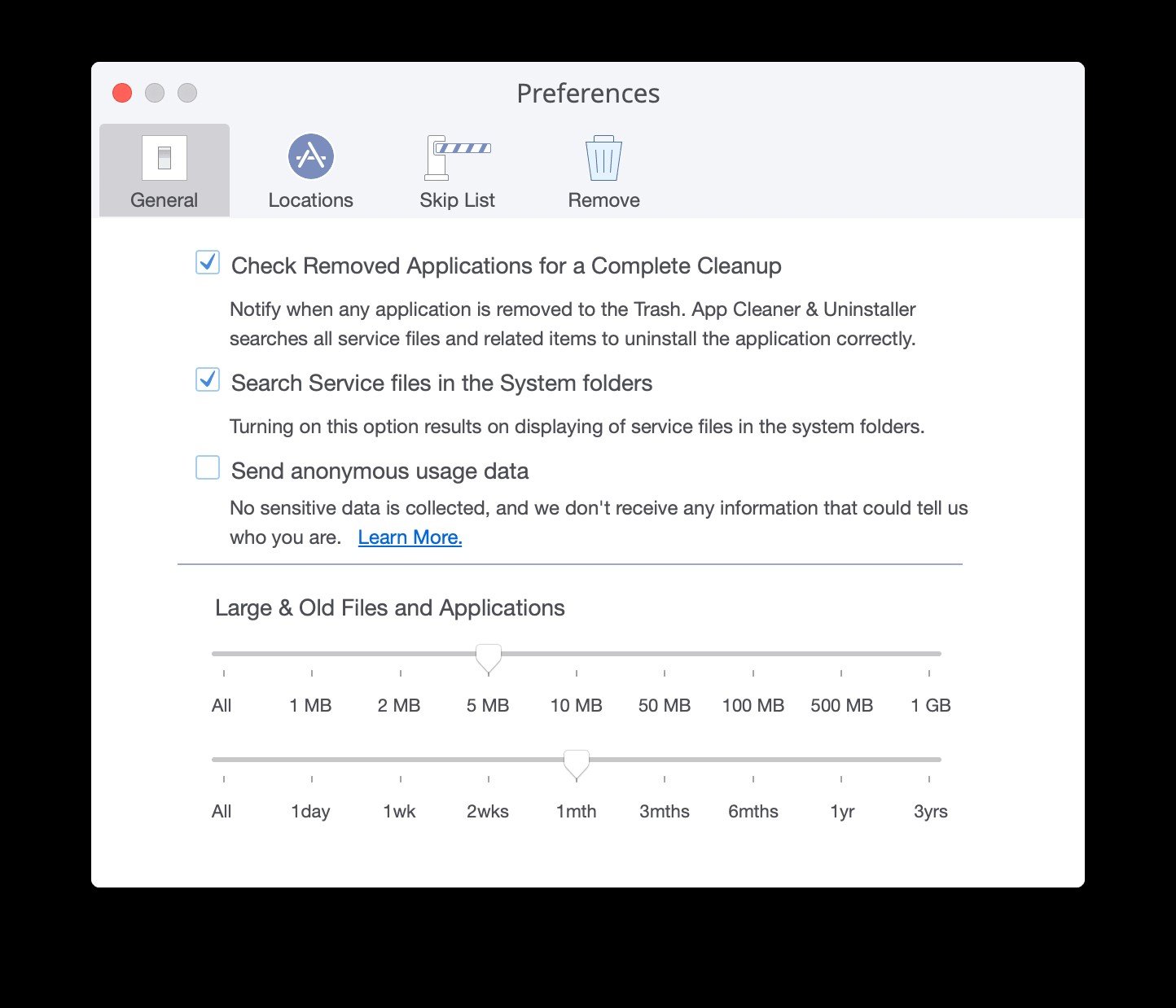
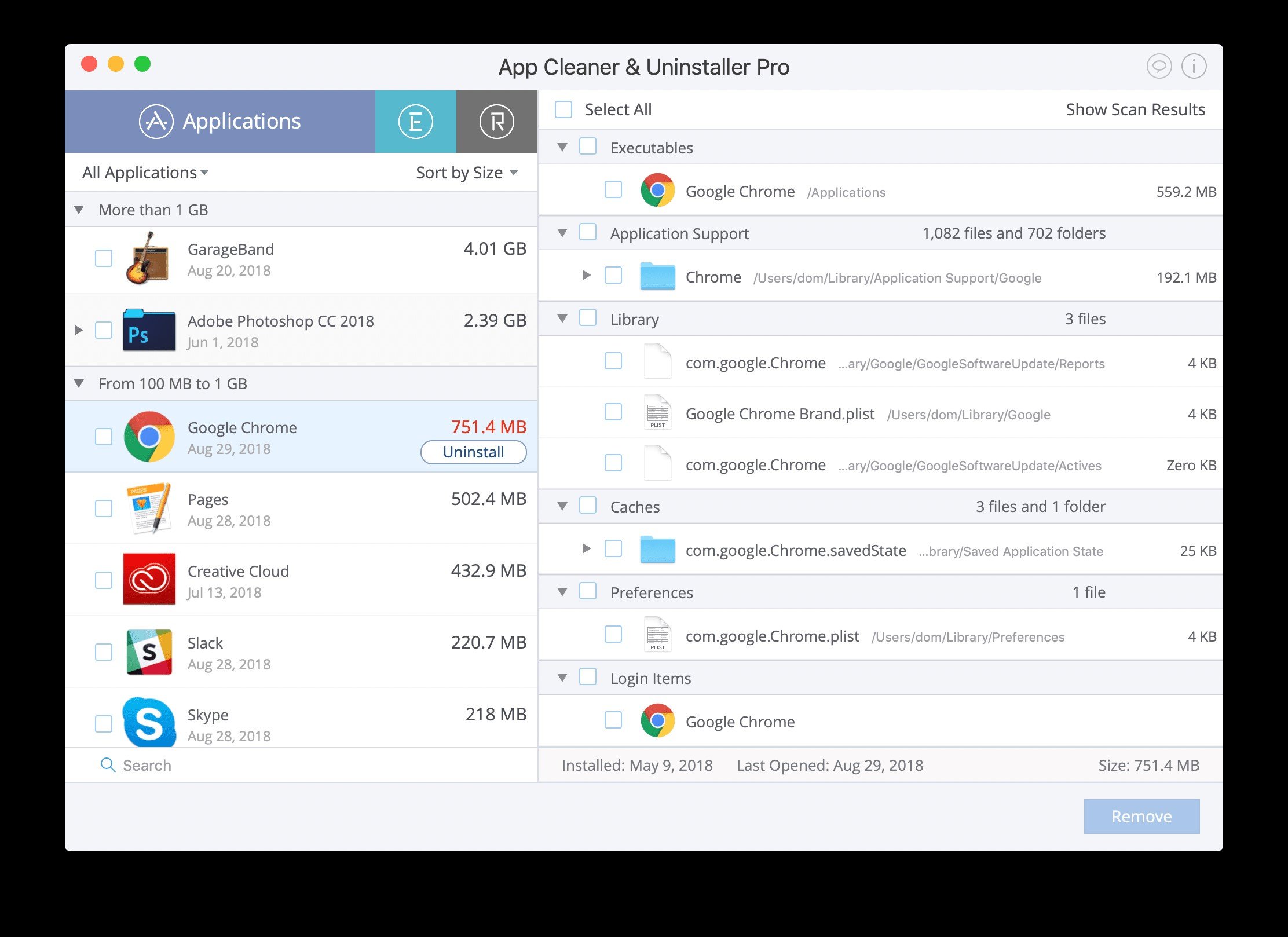
インストールされたアプリケーションをプレビューし、サービスファイルを削除してアンインストールを完了します。
App Cleaner-Mac OS Xでアプリケーションサービスファイルを削除し、アプリケーションをアンインストールするのに最適なアプリ*。
アプリケーションのサービスファイルを削除します。 この便利なアプリであなたのMacの貴重なスペースを使い果たしていないことを確認してください。
主な価値-Macを次の方法で高速化
•パフォーマンスリソースを消費するアプリのファイルを削除する
•単にゴミ箱に入れられたアプリの残骸を削除する
•すべてのタイプのサービスファイル(キャッシュ、ログ、設定など)の管理
主な利点:アプリクリーナーが削除されたまま(または残り)-以前に削除されたアプリのファイル。
したがって、アプリケーションを完全にアンインストールします。
主な特徴:
•システムをスキャンし、インストールされているアプリケーションをプレビューする
•すべてのタイプのサービスファイルを削除する
•以前にアンインストールしたアプリの残りを削除する
•アプリケーションを最初の起動状態にリセットする
•使いやすいショートカット
•任意のファイルまたはアプリのクイックプレビュー
•特定のアプリに関連付けられたファイル形式のプレビュー
•アプリ内ヘルプアシスタンス
•未使用のアプリケーションを表示する
•スキップリストオプション
App Cleanerを使用してアプリケーションをアンインストールする方法:
1. App Cleanerを起動します。
2.すべてのアプリケーションでサービスファイルをスキャンします。
3.不要なアプリケーションを選択します(左側のビュー)。 アプリ内購入が必要です。
4.右側のビューですべてのサービスファイルを選択します。
5. [削除]をクリックします。
6.アクセス権が原因で一部のアプリが削除されなかった場合は、Finderに切り替えて、手動でゴミ箱に移動します*。
*一部のアプリケーションは管理者権限が必要なため削除できません。 この場合、Finderに切り替えて、通常の方法でアプリケーションファイルを削除します。
Nektony:問題のある問題を解決するMacクリーンアップユーティリティを作成する5年目です。
ソフトウェアについての意見を共有し、レビューを残してさらに向上させるのに役立てましょう!
変更の提案


あなたのフィードバック
Your vote has been counted.
Do you have experience using this software?