
















언어 선택

홈 페이지 arrow-right ... arrow-right 운영 체제 및 유틸리티 arrow-right App Cleaner & Uninstaller

4개의 무료 및 유료 대안을 App Cleaner & Uninstaller에 대한 목록으로 정리했습니다. 주요 경쟁 업체는 AppCleaner, Your Uninstaller!입니다. 이 외에도 사용자들은 App Cleaner & Uninstaller와 TrashMe, CleanApp 간에 비교를 하기도 합니다. 또한 여기서 다른 유사한 옵션을 살펴볼 수 있습니다: 운영 체제 및 유틸리티.

AppCleaner는 원치 않는 앱을 ​​완전히 제거 할 수있는 작은 응용 프로그램입니다.

당신은 아마 전혀 제거하거나 제거하지 않는 완고한 프로그램을 만났을 것입니다 ...

TrashMe에는 드래그 앤 드롭 제거, 응용 프로그램, 위젯, 환경 설정 창 및 플러그인 목록이 있습니다 ...

하드 드라이브 공간 확보

설치된 응용 프로그램을 미리보고 서비스 파일을 제거하여 설치 제거를 완료하십시오.

App Cleaner & Uninstaller 플랫폼

Mac Mac

App Cleaner & Uninstaller 비디오와 스크린샷

App Cleaner & Uninstaller 개요

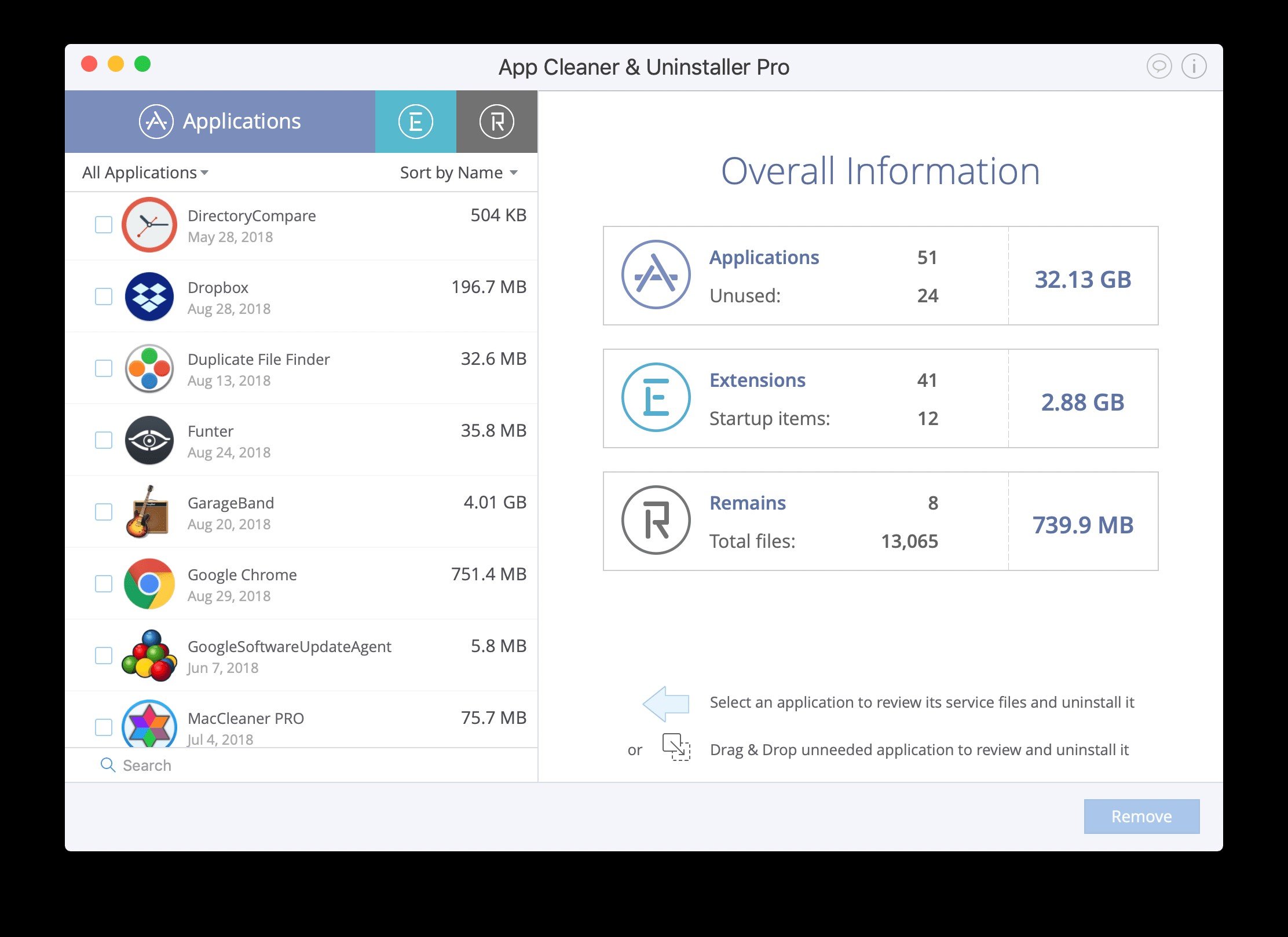
설치된 응용 프로그램을 미리보고 서비스 파일을 제거하여 설치 제거를 완료하십시오.

App Cleaner-Mac OS X에서 응용 프로그램 서비스 파일을 제거하고 응용 프로그램을 제거하는 가장 좋은 응용 프로그램입니다 *.

응용 프로그램의 서비스 파일을 삭제하십시오. 그들이 당신을 위해 훌륭한 작업을 수행하는이 유용한 응용 프로그램과 함께 Mac에서 소중한 공간을 먹지 않도록하십시오.

주요 이익 – 다음을 통해 Mac 속도를 높이십시오.
• 성능 리소스를 사용하는 앱 파일 삭제
• 휴지통에 넣은 앱 잔해 삭제
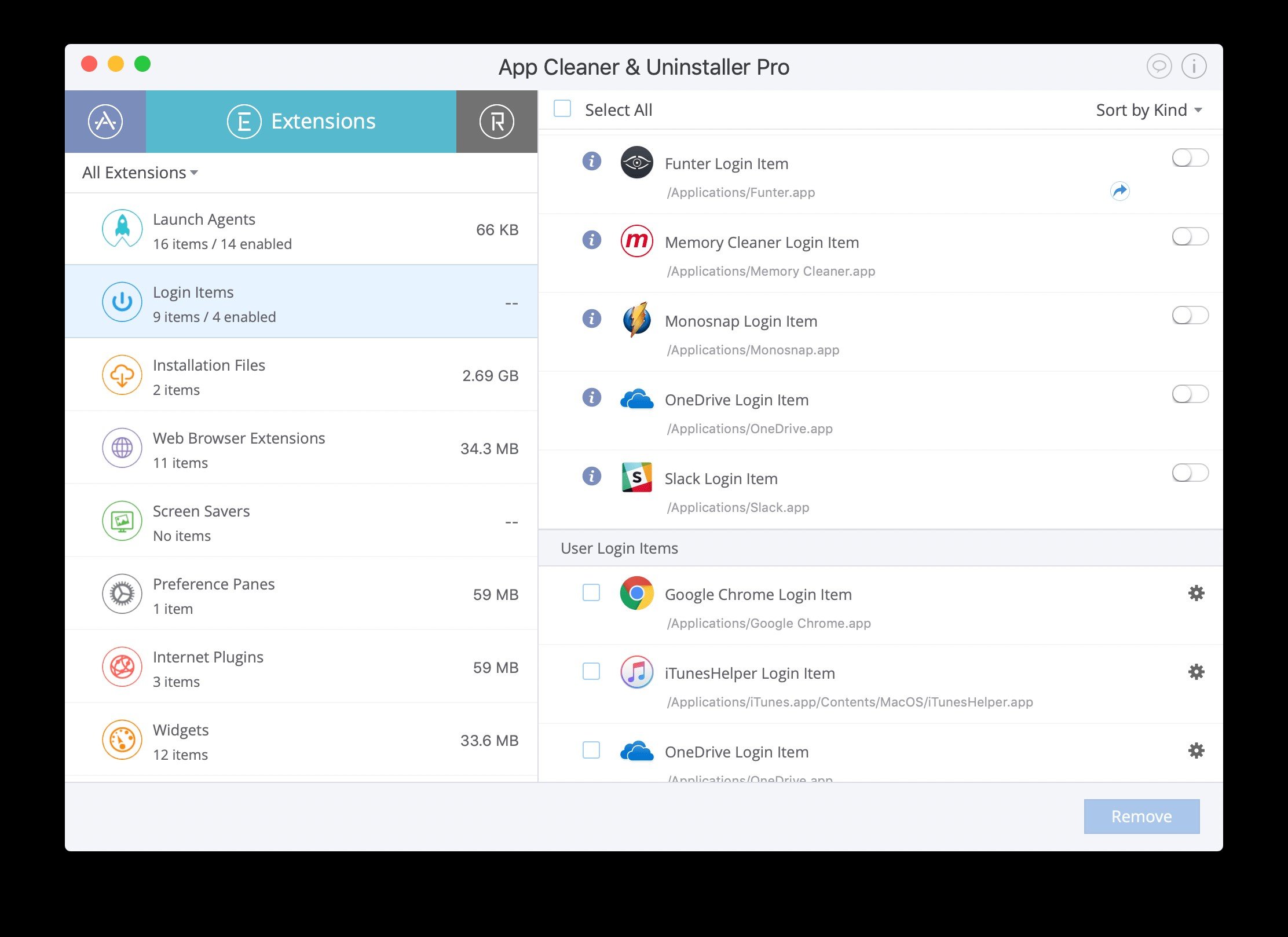
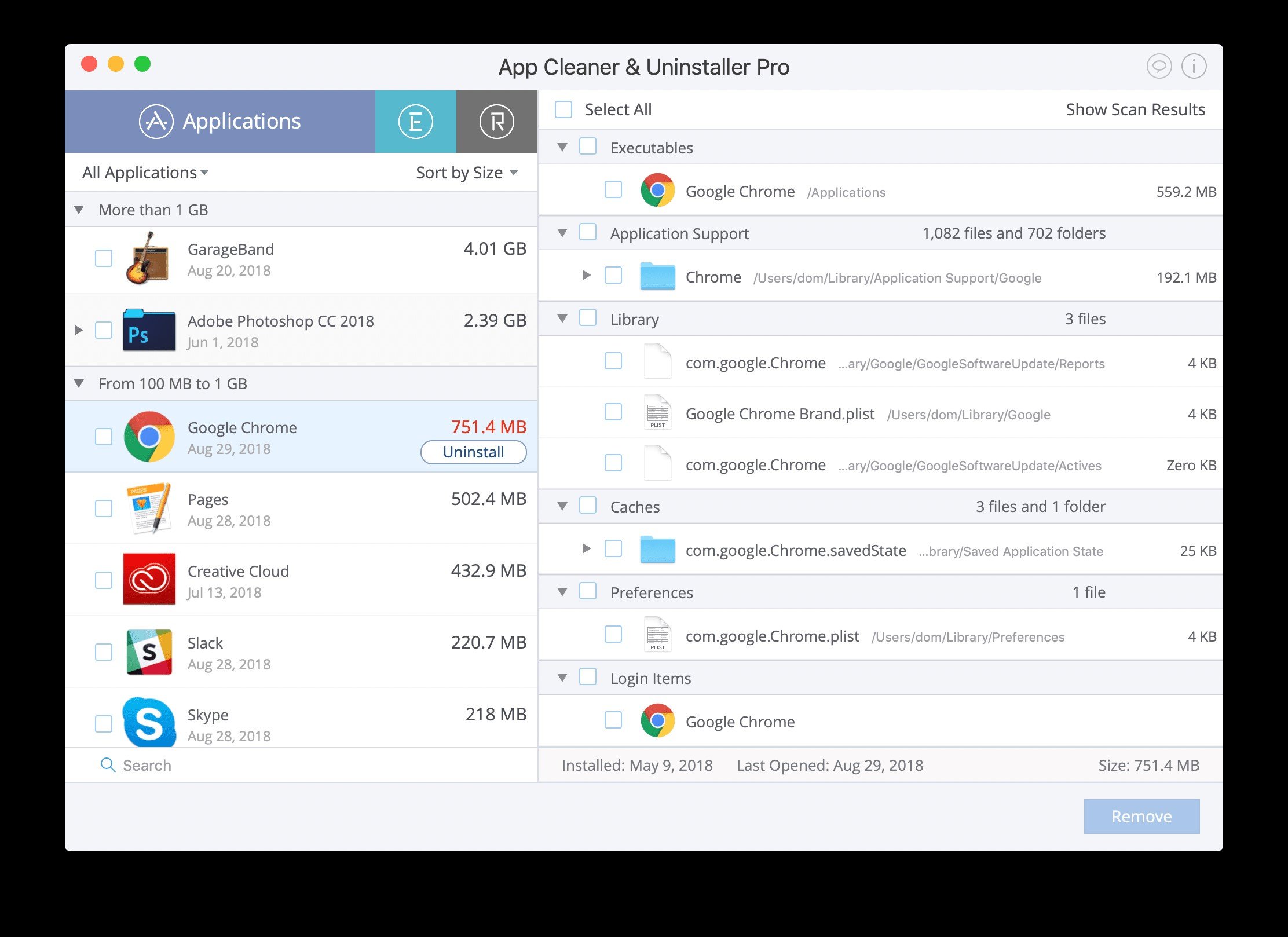
• 모든 유형의 서비스 파일 (캐시, 로그, 환경 설정 등) 관리

주요 장점 : App Cleaner는 이전에 제거 된 앱의 파일 인 남아있는 (또는 남은) 파일을 삭제합니다.
따라서 응용 프로그램을 완전히 제거합니다.

주요 특징:
• 시스템 검사 및 설치된 응용 프로그램 미리보기
모든 유형의 서비스 파일 제거
• 이전에 제거 된 앱의 잔해 제거
• 응용 프로그램을 첫 실행 상태로 재설정
• 사용하기 쉬운 단축키
• 모든 파일 또는 앱 빠른 미리보기
• 특정 앱 관련 파일 형식 미리보기
• 인앱 도움말 지원
• 사용하지 않은 응용 프로그램 표시
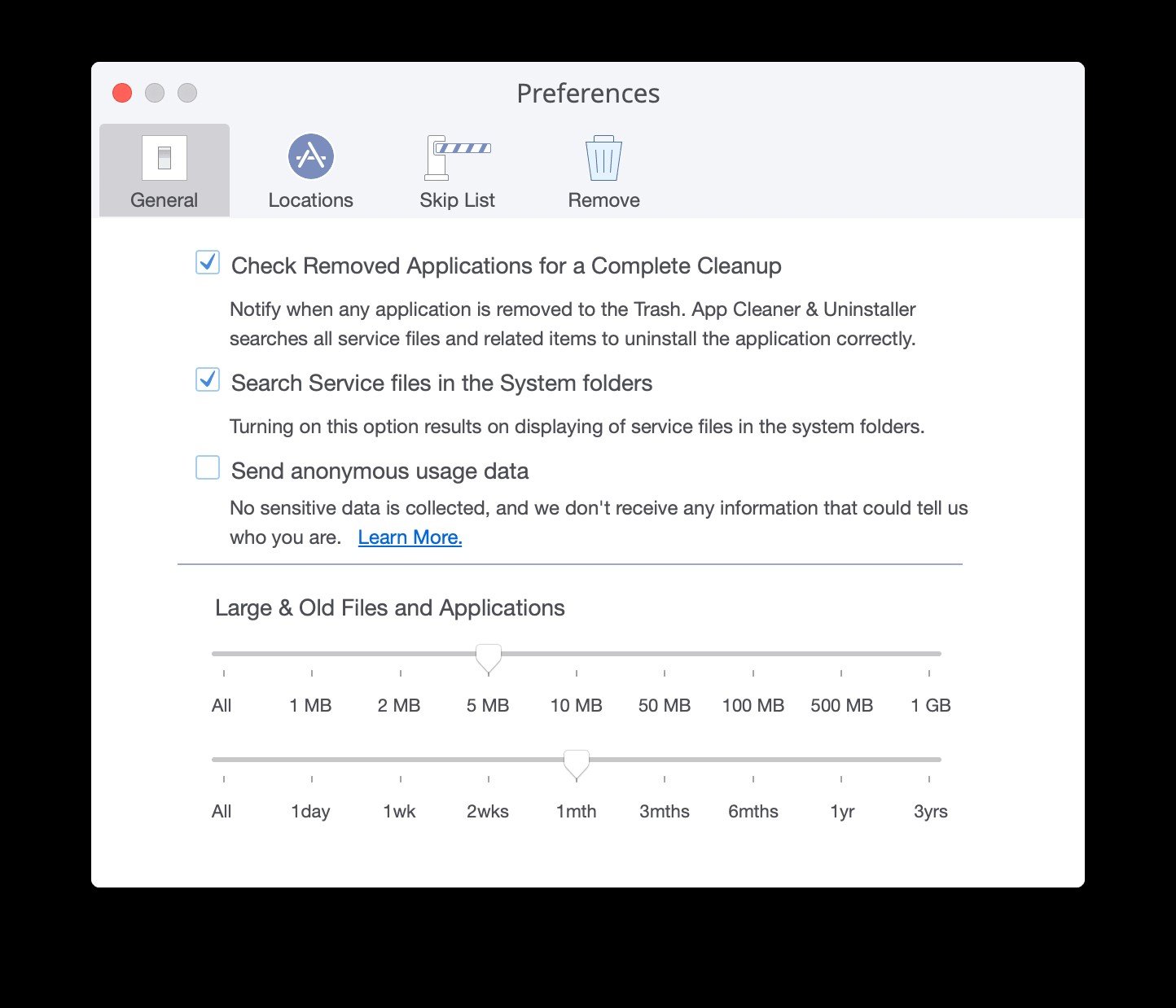
• 목록 건너 뛰기 옵션

App Cleaner를 사용하여 애플리케이션을 제거하는 방법 :
1. 앱 클리너를 시작하십시오.
2. 모든 응용 프로그램에서 서비스 파일을 스캔하십시오.
3. 불필요한 애플리케이션을 선택하십시오 (왼쪽보기). 인앱 구매가 필요합니다.
4. 오른쪽에서 모든 서비스 파일을 선택하십시오.
5. 제거를 클릭하십시오.
6. 액세스 권한으로 인해 일부 앱이 제거되지 않은 경우 Finder로 전환하여 수동으로 휴지통 *으로 옮깁니다.

* 일부 응용 프로그램은 관리자 권한이 필요하므로 제거 할 수 없습니다. 이 경우 Finder로 전환하고 일반적인 방법으로 응용 프로그램 파일을 삭제하십시오.

Nektony : 5 년째 인 우리는 문제가있는 모든 문제를 해결하는 Mac 정리 유틸리티를 제작하기 위해 노력했습니다.

최고의 App Cleaner & Uninstaller 대안

소프트웨어에 대한 의견을 공유하고 리뷰를 남겨 더 나아지도록 도와주세요!

App Cleaner & Uninstaller 카테고리

운영 체제 및 유틸리티

App Cleaner & Uninstaller 태그

app-uninstallers cleaner

변경 제안

() out of 5
비교 보기

귀하의 의견

등급을 선택하세요
평점을 선택하세요

Your vote has been counted.

Do you have experience using this software?